


電子申請サービス
更新日 令和8年9月17日
いばらき電子申請・届出サービスとの連携について
「Morinfo」アプリから初めていばらき電子申請・届出サービスを利用されるかた(連携登録)
「Morinfo」アプリから初めていばらき電子申請・届け出サービスを利用する場合は、Morinfoのアカウント本登録後、「設定」メニューから連携登録を行う必要があります。
既存アカウントの引き継ぎについて
すでに「いばらき電子申請サービス」のアカウントをお持ちの場合でも、既存アカウントを後から「Morinfo」アプリに連携させることはできません。必ずMorinfoアプリ内から新しくアカウントを作成してください。
再ログイン時の注意点
すでに連携登録がお済みの場合でも「Morinfo」からログアウトすると、連携が解除されます。
利用する際は、再ログイン後に連携登録時に設定したユーザーネームとパスワードを入力し、再連携を行ってください。
Web版を利用する場合
Web版のいばらき電子申請で「Morinfoでログインする」機能を使う場合も、事前にMorinfoアプリ内でアカウントを作成している必要があります。
(Web版の画面からMorinfo連携用のアカウントを新規作成することはできません。)
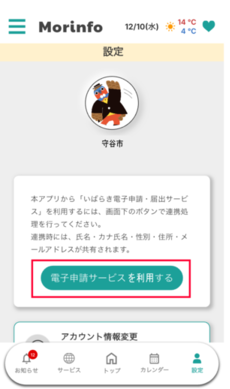
アプリ内でいばらき電子申請・届け出サービスとの連携状況の確認方法
アプリの画面右下の「設定」を押下します。
連携登録が完了済みの場合「電子申請サービスを利用する」が表示されます。
連携登録が完了していないか、再連携が必要な場合「電子申請サービスと連携する」が表示されます。
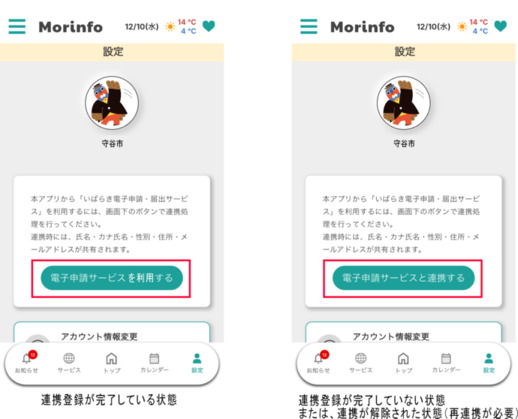
(画像右)連携登録が完了していないか、再連携が必要な場合
連携登録の手順
連携登録を始める
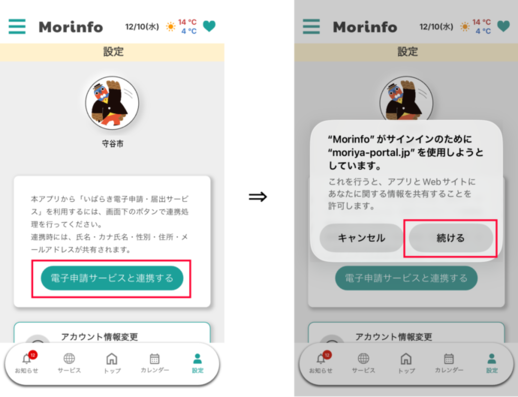
始めに、画面右下の「設定」を押下します。
- 「電子申請サービスと連携する」を押下します
- iOS端末をご利用のかたは、表示の内容を確認し、続ける場合には「続ける」を押下します。
android端末をご利用のかたは、手順3にお進みください。
ユーザー情報などを設定する
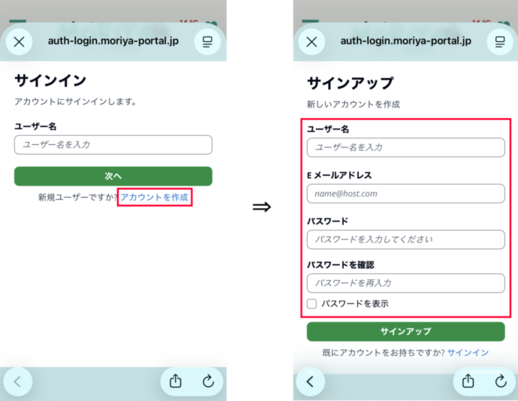
- 「アカウントを作成」を押下します
- いばらき電子申請・届出サービスとの連携のための「ユーザー名」、「Eメールアドレス」、「パスワード」、「パスワードを確認」を入力(設定)します
- ユーザー名:任意のユーザーネームを入力します(半角英数)
- Eメールアドレス:いばらき電子申請・届出サービスからのお知らせ等を受信するためのEメールアドレスを設定します
- パスワード:任意のパスワードを入力します
- パスワードを確認:上記で設定したパスワードを、もう一度入力します。
連携の確認を行う
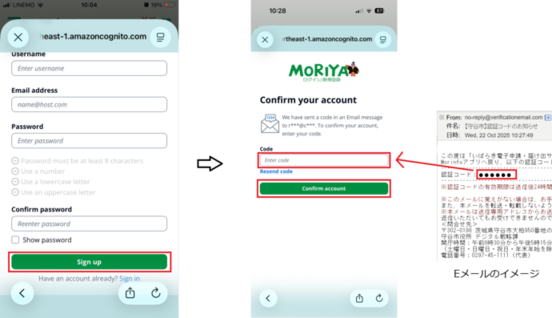
- 「サインアップ」を押下します
- 手順4で設定したEメールアドレスに確認用コードが届きます。確認用コードを入力し、「アカウントを確認する」を押下します
連携登録完了
- 「電子申請サービスを利用する」が表示され、連携登録は完了です
再連携の手順
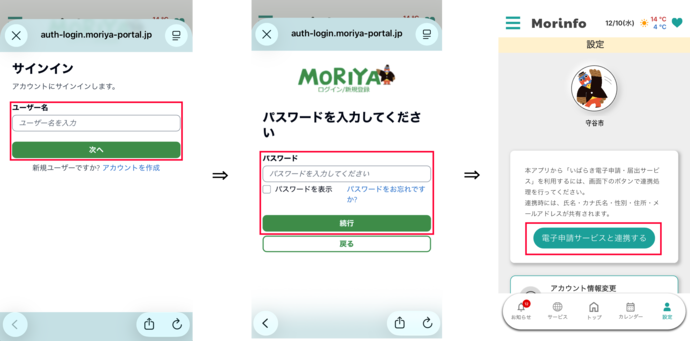
再連携を開始する
- 「電子申請サービスと連携する」を押下します
- iOS端末をご利用のかたは、表示の内容を確認し、続ける場合には「続ける」を押下します。
android端末をご利用のかたは、手順3にお進みください。
以前、設定した情報を入力する
以前、いばらき電子申請・届出サービスとの連携登録で設定した情報を使用します。
- 「ユーザー名」を入力し、「次へ」を押下します
- 「パスワード」を入力し、「続ける」を押下します
- 「電子申請サービスを利用する」が表示され、再連携は完了です
電子申請を利用する
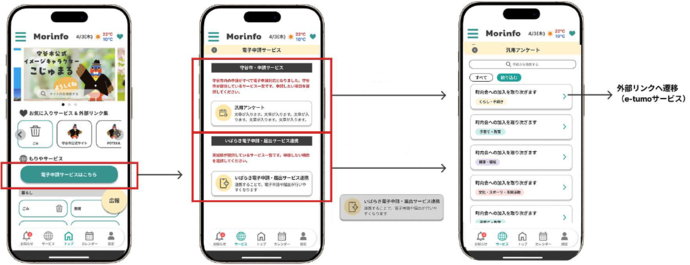
手順
- トップページ「電子申請サービスはこちら」を押下する
- 「アンケート」または「申請/届出等」を押下します
- アンケート:アンケートや一部イベント等の申込が行えます。
- 申請/届出等:いばらき電子申請・届出サービスと連携し、窓口に起こしいただかなくても、オンラインで手続き可能が申請、届出が行えます。
- 利用可能なアンケート、申請/届出の一覧が表示されます。
また、「検索」や「絞り込み」で手続きを探すことができます。 - 一覧の中から、利用するアンケート、申請/届出を押下します
- 新たなWeb画面で「いばらき電子申請・届出サービス(e-tumo)」が展開します。
以降、展開した画面の案内に従い、ご利用ください。
動画で確認

このページに関するお問い合わせ
市長公室 デジタル戦略課
〒302-0198 茨城県守谷市大柏950番地の1
電話:0297-45-1111 ファクス番号:0297-45-6529
お問い合わせは専用フォームをご利用ください。